PragmAppli ne contient ni publicité, ni traqueur Web, ni service tiers, et ne traite aucune donnée personnelle.
Le compte PragmAppli est gracieusement offert par l'association PragmaTICE, grâce à son partenariat avec l'AFT-RN(Association des Formateurs TICE) qui prend en charge les frais engagés pour les serveurs.
Il permet de gérer des espaces PragmAppli et des liens courts.
Une adresse mail académique est requise pour créer un compte PragmAppli.
Administrer le site
ID
Pseudo
Email
Connexion
Création
Mémo
EPu
EPr
LC
St.
Et.
1
Machin
machin@test.fr
01/01/2025
3
actif
Cliquer sur un domaine pour le supprimer (après confirmation).
Cliquer sur un email pour le supprimer (après confirmation).
Messages de contact en attente (pour chaque espace)
Messages de contact en attente (formulaire admin)
Emails recevant des notifications
email
ID espace
Nom espace
Date insc
Etat
Qui peut faire quoi ?
Visi : visiteur non connecté (statut 5 par défaut)
Prop : propriétaire de l'espace (le membre qui l'a créé)
CoGe : Cogestionnaire de l'espace (inscrit par le propriétaire)
Cont : contributeur (statut 3 -> défini par l'administrateur)
Admin : administrateur (statut 1)
X1 : en saisissant le mot de passe à l'ouverture
X2 : Si propriétaire ou cogestionnaire de l'espace
X3 : les liens courts sont gérés par le membre connecté, indépendamment des espaces.
Tâche
Visi
Prop
CoGe
Cont
Admin
Naviguer dans les espaces publics
X
X
X
X
X
Naviguer dans un espace privé
X1
X2
X2
X2
X2
Créer un nouvel espace et éditer sa présentation, son accès et son affichage
X
Editer les boutons et les catégories d'un espace (dont copier coller un bouton)
X
X
Editer les boutons du module de recherche
X
X
Gérer ses liens courts
X3
X3
X3
X3
Administrer PragmAppli et consulter les stats générales
X
Stockage des images personnelles (logos et image de fond)
À la création d'un espace, un dossier ayant pour nom l'ID de l'espace est créé dans le dossier [espace/esp].
L'image de fond, redimensionnée via JS en 1260*900, est enregistrée dans le fichier "espace/esp/iddelespace/fond.jpg".
Les logos des boutons, redimensionnés via JS en 64*64, sont stockés dans le dossier [espace/esp/iddelespace/logo/].
Le dossier physique de l'ID de l'espace est supprimé lors de la suppression de l'espace.
Lors de la suppression d'un compte, tous ses éléments (espaces, liens réduits) sont supprimés, de même que tous les dossiers physiques créés lors de la création des espaces.
Accès à l'espace
Rendez-vous sur PragmaDémo...
Contacter PragmaTICE
Cliquer sur l’image pour recharger le CAPTCHA.
Filtrer... ×
Rechercher une ressource sur cet espace, et consulter les statistiques
Ce tableau présente toutes les ressources référencées sur cet espace.
Son contenu peut être filtré via le champ "Rechercher".
Cliquer sur les entêtes pour trier selon l'ordre alphabétique de la colonne.
La colonne "10j" indique le nombre de visites des 10 derniers jours.
La colonne "total" indique le nombre de visites depuis l'ouverture de l'espace.
Cliquer sur pour fermer cette aide.
Ressource
Description
Date
10j
Total
Rechercher une ressource sur l'ensemble des PragmEspaces publics, et consulter les statistiques
Ce tableau présente toutes les ressources référencées sur l'ensemble des PragmEspaces publics (à l'exception des expaces publics non référencés), qui contiennent dans leur titre ou leur description le ou les mots-clés saisis.
Son contenu peut être filtré via le champ "Rechercher".
Cliquer sur les entêtes pour trier selon l'ordre alphabétique de la colonne.
Cliquer sur pour fermer cette aide.
Ressource
PragmEspace
Description du site
Rechercher un PragmEspace public, et consulter les statistiques
Ce tableau présente tous les espaces publics de PragmAppli, à l'exception des expaces publics non référencés.
Son contenu peut être filtré via le champ "Rechercher".
Cliquer sur les entêtes pour trier selon l'ordre alphabétique de la colonne.
La colonne "10j" indique le nombre de visites des 10 derniers jours.
La colonne "total" indique le nombre de visites depuis l'ouverture de l'espace.
Cliquer sur pour fermer cette aide.
Espace
Description
Date
10j
Total
Rechercher des textes
Cette section sera développée plus tard...
Test lien
Test description A compléter pour gérer bt_doc_site
Rechercher des images
Cette section sera développée plus tard...
Test lien
Test description
Rechercher des sons
Cette section sera développée plus tard...
Test lien
Test description
Rechercher des vidéos
Cette section sera développée plus tard...
Test lien
Test description
Rechercher avec l'IA
Cette section sera développée plus tard...
Test lien
Test description
Personnaliser cet espace
Certains paramètres d'URL (catégories "Accordéon" ouvertes, affichage ou non du module de recherche, vue des boutons des catégories "Accordéon", filtres sélectionnés) se mettent à jour en temps réel au fil de la navigation.
L'intérêt d'une URL personnalisée est de pouvoir la copier coller pour retrouver son affichage souhaité dès l'ouverture de l'espace.
Modifier le paramètre du moteur de recherche
Modifier l'alignement des catégories "Menu"
Montrer ou cacher les titres des catégories "Accordéon"
Partager cet espace
Les paramètres d'URL déterminent les éléments affichés à l'ouverture du site. Ils se mettent à jour en temps réel au fil de la navigation. Si l'on sélectionne "Avec paramètres", le site s'ouvrira avec les éléments en cours (filtres, moteur de recherche, ...). Si l'on sélectionne "Sans paramètres", il s'ouvrira avec les paramètres définis par défaut par son auteur.
ar : affichage (1) ou non (0) du module de recherche
md : moteur de recherche du module de recherche (bi : Bing - du : DuckDuckGo - ec : Ecosia - go : Google - qw : Qwant - qj : Qwant Junior)
co : affichage des catégories "Accordéon" (nombre > 1 : id de la catégorie ouverte, ou 0 : volets tous ouverts, ou -1 : volets tous fermés)
vb : vue des boutons des catégories "Accordéon" (vl : logo / vt : titre / vd : descriptif)
am : affichage des catégories "menu" à gauche (g) ou à droite (d)
ta : affichage (1) ou non (0) du titre des catégories "accordéon"
c1 : filtre Cycle 1 actif (1) ou inactif (0)
c2 : filtre Cycle 2 actif (1) ou inactif (0)
c3 : filtre Cycle 3 actif (1) ou inactif (0)
au : filtre Autre actif (1) ou inactif (0)
tn : filtre TNI actif (1) ou inactif (0)
Quoi de neuf ?
Partager le site
Éditer le bouton titre-du-bouton-à-éditer
Les images importées sont automatiquement redimensionnées en 64px * 64px.
Nom du bouton (obligatoire)
Les boutons apparaîssent dans l'ordre alphabétique. Pour imposer un autre affichage, faire précéder le nom d'un nombre suivi d'un point, que l'on ne verra pas dans la page de navigation.
Description du bouton (0 / 255)
Chaque terme encadré par des crochets génère automatiquement un tag proposé dans le filtrage du module recherche. Exemple : ceci est un [tag].
Créé le 01/01/2000 et modifié le 01/01/2000
État du bouton
Filtres
Lien vers une page d'information (facultatif)
URL valide ✅
L'URL n'est pas encore valide.
Logo du bouton
#
Catégories du bouton
Les catégories de cet espace peuvent être éditées (créées, supprimées, modifiées) via l'édition de l'espace.
Type de bouton
Saisir ou coller l'URL du lien qui s'ouvrira dans un nouvel onglet (ou une nouvelle fenêtre).
URL valide ✅
L'URL n'est pas encore valide.
Saisir ou coller l'URL du lien qui s'ouvrira dans le même onglet (ou la même fenêtre).
URL valide ✅
L'URL n'est pas encore valide.
Coller le code d'intégration.
Sur les sites qui le proposent, on peut copier le code d'intégration via les liens "Partager" ou "intégrer".
Seul le bouton actif (Lien externe, Lien interne, Intégration ou Texte) sera pris en compte lors de la validation.
Éditer le bouton titre-du-bouton-à-éditer
Nom du bouton (obligatoire)
Description du bouton (0 / 255)
Créé le 01/01/2000 et modifié le 01/01/2000
État du bouton
Lien vers le site
URL valide ✅
L'URL n'est pas encore valide.
Lien vers une page d'information (facultatif)
URL valide ✅
L'URL n'est pas encore valide.
Logo du bouton
Catégories du bouton
Copier un bouton dans un autre espace
Éditer mes espaces
Mes espaces éditables
ID
Espace
Propriétaire
Cogestionnaires
Description
Vi
10j
NbB
Ac.
Ét.
Créer un nouvel espace
Si vous créez un espace essentiellement pour découvrir les fonctionnalités et l'ergonomie de l'outil, créez de préférence un espace public non référencé et supprimez-le au terme de l'expérimentation s'il n'est pas destiné à être effectivement exploité.
Espace
Présentation de l'espace (modifiable par le propriétaire)
Nom de l'espace (obligatoire)
Description de l'espace (0 / 255)
Fond d'écran
#
ou
Les images importées sont automatiquement redimensionnées en 1260px * 900px.
Accès à l'espace (modifiable par le propriétaire)
État de l'espace
Modalités de l'accès
Code d'accès
Les "espaces publics non référencés" sont exclus de ces recherches :
tableau présentant toutes les ressources référencées sur l'ensemble des PragmEspaces publics
tableau présentant tous les espaces publics de PragmAppli
espace public au hasard
Toutefois, contrairement aux espaces privés, ils peuvent être ouverts depuis leur URL, sans mot de passe.
Cogestionnaires de l'espace
Cliquer sur un cogestionnaire pour le supprimer (après confirmation).
Les cogestionnaires peuvent accéder à l'espace sans mot de passe s'il est privé, ajouter, supprimer, modifier les catégories et les boutons de l'espace, et publier des actualités.
En revanche, seul le propriétaire de l'espace peut modifier les paramètres de présentation, d'accès et d'affichage.
Affichage de l'espace (modifiable par le propriétaire)
Disponibilité du mémo
Afficher le bouton d'accès au mémo
Formulaire de contact
Afficher le bouton d'accès au formulaire de contact
Notifications
Autoriser l'envoi de notifications
Moteur de recherche sélectionné dans le module de recherche
Bing est un moteur de recherche développé par Microsoft doté de fonctionnalités de recherche avancées intégrant l’IA, avec une interface visuelle et personnalisable.
DuckDuckGo est un moteur de recherche américain qui vise à préserver la vie privée de ses utilisateurs et à leur éviter la bulle de filtres. Son modèle économique repose sur l'affichage de publicité et l'affiliation.
Ecosia est un moteur de recherche solidaire allemand qui reverse 80% de ses bénéfices selon un programme de reforestation présent partout dans le monde. Ecosia plante des arbres au Burkina Faso, au Pérou, en Tanzanie, à Madagascar et dans douze autres pays.
Google est le moteur de recherche sur le Web qui a donné son nom à la société Google. C'est le moteur de recherche et le site web le plus visité au monde, si bien que l'on assimile parfois à tort "Moteur de recherche" et "Google" ! Le modèle de Google est basé sur la surveillance de l'activité des internautes en ligne. Ce sont leurs données privées qui aident Google à dominer le marché de la publicité en ligne. Ce moteur de recherche n'est donc pas respectueux de la vie privée.
Qwant est un moteur de recherche français qui déclare garantir la vie privée de ses utilisateurs en évitant de les tracer à des fins publicitaires et de revendre leurs données personnelles, et s'engage aussi à être impartial dans l'affichage des résultats.
Qwant Junior est un moteur de recherche pensé pour les 6-12 ans, qui permet aux enfants une exploration sécurisée d’internet. Il bloque les contenus inappropriés, et ne conserve ni l’historique de recherche, ni les données personnelles.
Options par défaut à l'ouverture de l'espace
Si le site est ouvert sans autres paramètres que l'identifiant de l'espace (par exemple https://pragmappli.fr/espace/?es=1), l'affichage par défaut s'appliquera. Si des paramètres sont déjà présents dans l'URL, ils primeront sur ceux qui sont définis par défaut. Les paramètres de l'URL s'actualisent en temps réel lorsque l'on sélectionne un élément paramétrable.
Afficher le module de recherche [ar]
Afficher les boutons "Cycle 1" [c1]
Afficher les boutons "Cycle 2" [c2]
Afficher les boutons "Cycle 3" [c3]
Afficher les boutons "Autre" [au]
N'afficher que les boutons "Adapté au TNI" [tn]
Aligner les boutons des catégories "Menu" à ... [am]
Montrer les titres des catégories "Accordéon" [ta]
Ouvrir telle ID de catégorie "Accordéon" (0 si toutes ouvertes et -1 si fermées) [co]
Sélectionner la vue des boutons des catégories [vb]
Actualités de l'espace (Quoi de neuf ?)
Catégories de l'espace
ID
Catégorie
Description
Bts
Bts
Aff
Etat
Créer une nouvelle catégorie
Supprimer la catégorie nom-de-la-categorie
Attention ! La catégorie sera définitivement supprimée de cet espace.
Une catégorie ne peut être supprimée que si aucun bouton ne lui est associée.
Statistiques des visites et clics
Visites par jour
Date
Visites
Nombre de visites des pages
Page
Hier
10 DJ
100 DJ
Début
Clics par jour
Date
Clics
Nombre de clics
Clic
Hier
10 DJ
100 DJ
Début
Espace
Propriétaire
Etat
Accès
Date
10j
total
Ces statistiques sont basiques. Elles ne récupèrent aucune donnée de l'utilisateur, donc chaque ouverture (ou chaque clic) ajoute une visite.
Dans les onglets "Pages" et "Clics", les noms des pages et des clics sont automatiquement générés en lisant la BDD.
Comptabiliser les visites d'une page
Placer en haut du fichier
<?php
$pageName = "Page 1"; // ← Nom unique de la page
require_once __DIR__ . "/../commun/config/inc_connect.php";
// Pour les pages qui ne sont pas atteignables en relatif, créer un fichier connect_pragmappli.php qui contient l'appel à la bdd et l'insertion
// Insertion ou mise à jour de la visite
$stmt = $pdo->prepare("
    INSERT INTO page_views (page_name, view_date, views)
    VALUES (:page, CURDATE(), 1)
    ON DUPLICATE KEY UPDATE views = views + 1
");
$stmt->execute(['page' => $pageName]);
?>
Comptabiliser les clics
1. Charger jQuery si ce n'est pas déjà fait
2. Déposer le fichier track_click.php avec la bonne référence à la BDD
3. Placer ce code avant de fermer la base body
<script type="text/javascript">
    $(document).on("click", "[data-track='true']", function(e){
        let $el = $(this);
        let name = $el.data("name");

        // Si c'est un lien avec href
        if ($el.is("a") && $el.attr("href")) {
          let href = $el.attr("href");

          // --- Méthode sendBeacon si dispo ---
          if (navigator.sendBeacon) {
            let data = new FormData();
            data.append("name", name);
            navigator.sendBeacon("track_click.php", data);// adapter si besoin le chemin du fichier
            // Navigation continue normalement
          } else {
            // --- Fallback AJAX + redirection ---
            e.preventDefault();
            $.post("track_click.php", {name: name}).always(function(){// adapter si besoin le chemin du fichier
                window.location.href = href;
            });
          }

        } else {
          // Sinon (bouton ou autre), simple appel AJAX
          $.post("track_click.php", {name: name});// adapter si besoin le chemin du fichier
        }
    });
</script>
Ajouter data-track et data-name aux liens ou aux boutons
<a href="URL" class="btn btn-primary" data-track="true" data-name="Nom dans les stats">Lien</a>
ou
<button class="btn btn-success" data-track="true" data-name="Nom dans les stats">Bouton</button>
Gérer mes liens courts
Nom
Partie courte
URL cible
Date
Total
10j
Actions
Sélectionner les boutons, saisir le titre de la page, et générer...
Qu'en serait-il pour transmettre l'URL https://jouvre.fr/classe ? Plutôt simple et mémorisable, non ?
Excellente nouvelle ! Grâce aux liens courts de PragmAppli, ces 2 liens ouvrent le même site : l'espace PragmaClasse...
Non seulement vous pourrez choisir le terme qui suit "jouvre.fr/" (sous réserve qu'il n'existe pas déjà), mais vous pourrez à tout moment modifier le lien ciblé si besoin.
Cerise sur le gâteau : vous pourrez en bonus générer un QRCode, des listes de liens au format PDF, et suivre les statistiques des clics...
Pourquoi créer des liens courts ?
Une URL peut être très longue, notamment si elle contient des paramètres, et n'est pas toujours explicite. Parce que l'on peut choisir la partie courte de l'URL (sous réserve que le nom souhaité ne soit pas déjà utilisé), créer un lien court facilite sa mémorisation ou sa transmission non numérique.
Le lien court est un raccourci vers une URL. Ainsi, l'URL de l'espace PragmaClasse (https://pragmappli.fr/espace/?es=2) est accessible via https://jouvre.fr/classe si l'on choisit "classe" comme partie courte.
Quelques pistes d'utilisation
Créer un lien court pour son espace PragmAppli
Créer un lien court qui renvoie vers une recherche ou une activité interactive dont l'URL est longue
...
Comment créer un lien court ?
Dans l'onglet Lien, cliquer sur .
Saisir le nom du lien. Ce nom n'est visible que dans le tableau des liens courts. Il peut contenir des mots-clés qui faciliteront sa recherche via le champ "Rechercher" qui filtre le contenu du tableau.
Saisir la partie courte. C'est ce qu'il faudra saisir après https//jouvre.fr/ pour être redirigé vers l'URL cible
Saisir l'URL cible, c'est à dire la page à ouvrir.
Valider en cliquant sur .
Plus-values des liens courts de PragmAppli
De nombreux sites proposent de générer des liens courts, mais ne permettent pas toujours dans leur offre gratuite, de personnaliser la partie courte, ni de modifier le lien créé.
100% gratuits, en nombre illimité, sans publicité ni traqueur Web, les liens courts de PragmAppli permettent de :
définir la partie courte pour une personnalisation optimale,
supprimer le lien court ou le modifier, si par exemple l'URL cible a changé,
copier le lien ou son QRCode pour le partager ou le publier,
sélectionner des liens pour générer un PDF contenant le nom des liens et leur QRCode,
consulter les statistiques des clics.
Listes de liens avec QRCodes
Cette option est très pratique pour proposer une affichette permettant de scanner les QRCodes ou tout simplement publier une sélection de liens.
Dans l'onglet "QRCode", sélectionner les liens à intégrer dans la page qui sera générée.
Saisir le titre de la page.
Sélectionner le nombre de QRCode par ligne.
Cliquer sur pour générer la page. Le PDF s'ouvre dans un nouvel onglet et s'enregistre dans le dossier de téléchargement du navigateur Web.
Statistiques de visites des liens courts
Visites par jour
Date
Visites
Gérer mes activités
Actimagic est une application originellement conçue pour être utilisée sans connextion Internet, après installattion. Pour une personnalisation optimale, elle permet de créer ses propres thèmes, qui sont enregistrés sur le poste sur lesquel ils ont été créés.
Pour les partager afin d'y accéder depuis n'importe quel poste connecté, il faut les publier depuis son compte PragmAppli en les important via l'onglet ci-dessus. On obtient alors un lien qui ouvre Actimagic avec le thème ciblé.
On peut alors copier ce lien pour le publier sur son ENT, un blog, un service de type Digibunch ou sur un espace PragmAppli.
Logo
Langue
Nom
Date
Options
Documentation de PragmAppli
PragmaAppli, qu’est-ce que c’est ?
PragmaAppli est un site Web gratuit qui permet notamment de constituer des espaces personnalisés publics ou privés au sein desquels on peut regrouper et classer ses ressources en ligne favorites, afin d'y accéder soi-même (espace privé) ou de les partager (espace public), tout en consultant les statistiques des visites. On pourra ainsi aisément :
composer la page d'accueil de son navigateur ou de ceux qui sont destinés aux élèves, et y accéder depuis n'importe quel poste connecté à Internet,
diffuser et partager une sitographie thématique,
créer un parcours pédagogique constitué de ressources en ligne (supports, exercices interactifs, etc),
collecter puis regrouper des informations et des médias suite à des recherches en ligne,
produire et partager un recueil de textes classés par catégories,
...
On accède aux ressources via 4 types de boutons :
des liens externes qui s'ouvrent dans une nouvel onglet,
des liens internes qui s'ouvrent dans le même onglet (pour naviguer d'un espace à un autre par exemple),
des liens d'intégration (vidéo, activité interactive, ...) qui s'ouvrent dans une fenêtre modale, donc sans quitter la page en cours,
des textes qui s'ouvrent également dans une fenêtre modale.
Les ressources sont intégralement chargées à l'ouverture de l'espace, et peuvent être filtrées par public ou selon leur contenu, via le module de recherche.
Bien que ce ne soit pas sa vocation première, PragmAppli peut être exploité comme mini-site de classe, voire d'école, ou encore comme journal de classe de découverte :
On crée des catégories "Accordéon" pour les rubriques.
On utilise les liens "texte" pour publier des articles dans les rubriques.
On insère une catégorie "Menu" (avec des liens internes) pour naviguer d'une classe à l'autre.
On publie les informations récentes dans le module des actualités (Quoi de neuf ?).
La limite de cette option tient dans l'impossibilité d'importer ses propres ressources depuis son poste puisque l'outil est prioritairement conçu pour référencer des ressources déjà en ligne.
Génération de liens courts personnalisés
En complément du référencement de ressources, PragmAppli permet de créer et gérer des liens courts personnalisés, de générer des QRCodes, d'exporter des listes de liens en PDF, et de consulter les statistiques des liens cliqués.
Disponibilité d'un mémo optionnel
Le responsable de l'espace choisit d'inclure ou non un mémo comprenant une calculatrice et 4 modules :
"Mes accès" pour mémoriser des identifiants et accéder aux sites
"Mes agenda" pour saisir des notes à telles dates
"Mes notes" pour classer des notes par catégories
"Mes tâches" pour gérer des listes de tâches par glisser-déposer
Suivi des publications et notifications
Les ressources publiées sur l'espace sont présentées dans l'ordre antéchronologique via le bouton du module d'information que l'on affiche ou cache en cliquant sur dans la barre supérieure
Si le responsable de l'espace a activé cette option, il est possible de recevoir des notifications par mail en s'inscrivant via le bouton du module d'information que l'on affiche en cliquant sur le bouton qui précise également le nombre d'abonnés : si une ou plusieurs ressources ont été publiées sur l'espace tel jour, un courriel vous est adressé le lendemain.
Modalités d'utilisation de PragmAppli
Le site PragmAppli est 100% gratuit, sans publicité ni traqueur Web, et ne récolte aucune donnée. Responsif, intuitif et ergonomique, il peut être consulté sur ordinateur, tablette ou mobile.
On peut naviguer librement sur le site sans créer de compte, y compris dans les espaces privés si l'on saisit le mot de passe requis. En revanche, il faut disposer d'un compte (via une adresse académique) pour éditer ses propres espaces et liens courts.
Naviguer dans un espace
Accéder à l'espace
Si l'espace est public...
Il est en libre accès.
Dans le module de recherche de PragmAppli, un tableau présente toutes les ressources référencées sur l'ensemble des PragmEspaces publics, qui contiennent dans leur titre ou leur description le ou les mots-clés saisis. Un champ de recherche filtre ce tableau.
Si l'espace est privé...
Un utilisateur doit saisir un mot de passe pour y accéder. Toutefois, si l'utilisateur connecté est le propriétaire ou un cogestionnaire de l'espace, il accède directement à l'espace.
Ouvrir les catégories
Les boutons (l'accès aux ressources) sont répartis dans des catégories qui se présentent différemment selon leur type (défini par le propriétaire de l'espace ou un cogestionnaire) :
catégorie "Menu clic" : un menu placé sous la barre supérieure, qui se déroule au clic,
catégorie "Menu survol" : un menu placé sous la barre supérieure, qui se déroule au survol,
catégorie "Menu fenêtre" : un bouton placé sous la barre supérieure, qui ouvre une fenêtre modale,
catégorie "Accordéon" : dans le corps de la page, des volets qui s'ouvrent ou se ferment en cliquant sur le nom de la catégorie.
Personnaliser l'affichage des catégories "Accordéon"
... en les ouvrant toutes via le bouton ,
... en masquant leur titre pour une vue plus compacte, via le module d'information : > .
Filtrer les ressources
Pour ne voir que ce qui nous intéresse, les boutons de l'espace peuvent être filtrés via la barre supérieure, afin d'afficher ou non les ressources adaptées au TNI, ou destinées à tel public (au cycle 1, au cycle 2, au cycle 3 ou à tout autre public).
Dans la barre supérieure, les filtres TNI et public se comportent différemment :
Si le filtre TNI est actif, les boutons n'ayant pas ce filtre ne s'afficheront pas, quels que soient leurs filtres de public.
Si un des filtres public (C1, C2, C3 ou A) est actif, tous les boutons ayant ce filtre s'afficheront, sous réserve évidemment que le filtre TNI ne les cache.
Les boutons des catégories "Accordéon" peuvent également être filtrés en renseignant le champ idoine du module de recherche. Les volets de toutes les catégories s'ouvrent dès que l'on filtre.
Dans la description d'un bouton, chaque terme encadré par des crochets génère automatiquement un tag. Le menu Tags les affiche et permet de filtrer rapidement ses recherches.
En encadrant certains termes de la description des boutons par des crochets, l'auteur de l'espace définit les tags qui seront proposés.
Personnaliser l'affichage de l'espace consulté
Certains paramètres d'URL (modalité d'affichage des catégories, vue des boutons des catégories "Accordéon", affichage ou non du module de recherche, moteur de recherche sélectionné, filtres sélectionnés, ...) se mettent à jour en temps réel au fil de la navigation. L'intérêt d'une URL personnalisée est de pouvoir la copier coller pour retrouver son affichage souhaité dès l'ouverture de l'espace.
Le module de recherche
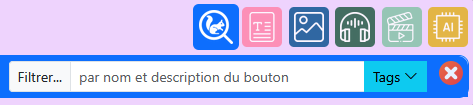
Affiché ou caché via l'icône de la barre supérieure, il offre les options de recherche présentées ci-dessous.
Le module d'information
Affiché ou caché via l'icône de la barre supérieure, il permet :
de consulter la documentation de PragmAppli,
de personnaliser l'URL en choisissant le moteur de recherche du module de rechercher et l'alignement des catégories "Menu clic" et "Menu survol",
de contacter le responsable de l'espace si celui-ci l'a souhaité,
de partager l'espace en cours (réseaux sociaux, lien, email, QRCode).
La vue des boutons des catégories "Accordéon"
Le menu permet de modifier l'affichage des boutons des catégories "Accordéon" :
boutons seuls (forme la plus compacte),
boutons avec leur titre au-dessous (forme compacte mais explicite),
boutons avec titre, descriptif, filtres actifs, options de partage dont QRCode et lien optionnel vers un complément d'information . Cette vue est à privilégier lorsque l'on explore les ressources de l'espace.
Consulter les actualités de l'espace
Si le responsable ou un cogestionnaire du site publie des actualités, le menu "Quoi de neuf ?" s'affiche dans la page. Cliquer sur ce menu ouvre ou ferme le volet qui présente les actualités.
Rechercher via PragmAppli
Le module de recherche de PragmAppli peut être affiché ou caché via l'icône de la barre supérieure.
Rechercher à l'aide d'un moteur de recherche
Saisir un ou des mots-clés dans le champ de recherche, puis valider ou cliquer sur le logo du moteur de recherche. Les résultats s'ouvrent dans un nouvel onglet.
Le moteur de recherche par défaut est défini par le propriétaire de l'espace, mais peut être modifié en cliquant sur le bouton du module d'information. Le moteur en cours étant enregistré dans les paramètres de l'URL, il suffit de copier la nouvelle URL pour retrouver sa configuration.
Rechercher sur des sites spécialisés
Saisir un ou des mots-clés dans le champ de recherche, puis cliquer sur le menu pour sélectionner l'outil souhaité : Archives ; Conjugaison ; Contraires ; Dictionnaire ; Expressions ; Rimes ; Synonymes ; Traduction ; Vikidia ; Wikipédia. Les résultats s'ouvrent dans un nouvel onglet.
En complément, une sélection de sites permettant de rechercher des textes, des images, des sons, des vidéos ou avec l'IA est disponible en cliquant sur un des 5 boutons correspondants.
Rechercher au sein de PragmAppli
Cliquer sur permet de :
rechercher dans l'espace en cours(bouton "Cet espace"), tout en consultant les statistiques de visites
La recherche dans l'espace en cours peut également s'opérer en filtrant les boutons des catégories "Accordéon", en saisissant dans le champ Filtrer : seuls apparaissent les boutons dont la partie saisie est contenue dans le nom ou la description du bouton.
rechercher sur tous les espaces publics de PragmAppli(bouton "PragmAppli"), et profiter ainsi de la dimension mutualisation de l'outil,
rechercher un espace public de PragmAppli(bouton "PragmEspace"), tout en consultant les statistiques de visites Cliquer ouvre un pragmEspace public au hasard.
Créer et gérer un compte
Créer son compte
Il faut impérativement être connecté pour créer des espaces ou des liens courts.
Depuis la barre supérieure, ouvrir le menu Connexion > Créer un compte.
Saisir un pseudo, son adresse mail académique, un mot de passe et cliquer sur le bouton . La création d'un compte sans adresse mail académique peut exceptionnellement être autorisée. Contacter PragmaTICE...
Relever ses messages, puis cliquer sur le lien de confirmation.
Se connecter
Depuis la barre supérieure, ouvrir le menu Pseudo > Me connecter. Le menu "Connexion" est alors remplacé par son pseudo.
Gérer ou supprimer son compte
Depuis la barre supérieure, ouvrir le menu Pseudo > Gérer mon compte.
Une fenêtre modale permet de modifier son pseudo ou son email, ou encore de supprimer définitivement son compte et toutes les données qui s'y rapportent.
Un mot de passe oublié peut être réinitialisé depuis la fenêtre de connexion.
Se déconnecter
Depuis la barre supérieure, ouvrir le menu Pseudo > Me déconnecter.
Créer et personnaliser son propre espace
Des espaces 100% personnalisables
PragmAppli a été conçu pour rendre son espace unique...
accès à l'espace : public ou privé
couleur et image de fond d'écran
couleur et présentation des catégories
couleur et logo des boutons
choix des composants affichés à l'ouverture
moteur de recherche par défaut
publication ou non d'actualités
disponibilité ou non du mémo
disponibilité ou non du formulaire de contact
autorisation ou non de recevoir des notifications
Il est obligatoire de se connecter (donc de disposer d'un compte) pour gérer des espaces.
Depuis la barre supérieure, ouvrir le menu Connexion > Me connecter.
Créer un espace
Depuis la barre supérieure, ouvrir le menu Pseudo > Éditer mes espaces :
Saisir le nom de l'espace et cliquer sur pour valider. L'espace est alors ajouté au tableau "Mes espaces éditables".
Cliquer sur le bouton de l'espace pour l'ouvrir dans une nouvelle fenêtre.
Dans le nouvel espace, ouvrir le menu Pseudo > Éditer mes espaces.
Cliquer sur le bouton de l'espace pour définir ses propriétés : présentation, accès, affichage et catégories.
Présenter l'espace
La présentation de l'espace ne peut être modifiée que par son propriétaire (la personne l'ayant créé).
Cette section permet :
de modifier le nom de l'espace,
de renseigner sa description (facultative),
de choisir sa couleur de fond d'écran,
d'ajouter un image de fond d'écran (facultative) sélectionnée parmi celles qui sont proposées, ou bien importée depuis son poste.
Définir les modalités d'accès à l'espace
Ces modalités ne peuvent être définies que par son propriétaire (la personne l'ayant créé).
Cette section permet :
de définir l'état de l'espace (actif ou inactif),
de définir ses modalités d'accès (public, public non référencé ou privé),
Dans la barre supérieure, le logo devient pour signaler que l'espace est privé. Les "espaces publics non référencés" sont exclus des tableaux qui référencent les espaces publics et leurs ressources, et des espaces publics au hasard.
de saisir le mot de passe requis si l'espace est privé,
de désigner des cogestionnaires de l'espace, c'est à dire des personnes autorisées à cogérer l'espace, sous réserve de disposer d'un compte PragmAppli. Un cogestionnaire peut accéder à l'espace sans mot de passe s'il est privé, ajouter, supprimer et modifier ses catégories et ses boutons.
Définir les éléments affichés dans l'espace
Les éléments affichés dans l'espace ne peuvent être définis que par son propriétaire (la personne l'ayant créé).
Cette section permet :
d'afficher ou non le bouton d'accès au mémo,
d'afficher ou non le bouton d'accès au formulaire de contact,
de sélectionner le moteur de recherche par défaut,
de définir les options d'affichage par défaut à l'ouverture de l'espace.
Publier ou non des actualités (Quoi de neuf ?)
Le propriétaire de l'espace et ses cogestionnaires peuvent publier les actualités de l'espace.
Une fois connecté(e), cliquer sur son pseudo > Éditer mes espaces
Cliquer sur l'espace concerné > Actualités de l'espace
Cocher l'une des 3 options disponibles :
Le module des actualités n'apparaît pas sur la page.
Le contenu des activités n'est pas visible (volet fermé) à l'ouverture de l'espace.
Le contenu des activités est visible (volet ouvert) à l'ouverture de l'espace.
Saisir le texte souhaité et valider en cliquant sur .
Éditer les catégories de l'espace
Les catégories de l'espace peuvent être éditées par son propriétaire ou ses cogestionnaires le cas échéant. Les catégories sans aucun bouton actif n'apparaissent pas, sauf en mode édition pour l'utilisateur qui a le droit de les éditer.
Créer une catégorie
Saisir son nom et cliquer sur . Elle apparaît alors dans le tableau des catégories afin d'être personnalisée.
Modifier une catégorie
Dans le tableau des catégories, cliquer sur le nom de la catégorie. Une fenêtre modale permet de la personnaliser :
Nom de la catégorie (obligatoire)
Description de la catégorie (facultatif)
Affichage de la catégorie
catégorie "Accordéon" : dans le corps de la page, des volets qui s'ouvrent ou se ferment en cliquant sur le nom de la catégorie C'est le mode d'affichage par défaut, optimisé pour utiliser les tags et le filtre du module de recherche qui scanne en direct le titre et le descriptif des boutons.
catégorie "Menu clic" : un menu placé sous la barre supérieure, qui se déroule au clic
catégorie "Menu survol" : un menu placé sous la barre supérieure, qui se déroule au survol
catégorie "Menu fenêtre" : un bouton placé sous la barre supérieure, qui ouvre une fenêtre modale
État de la catégorie : actif (visible) ou inactif (invisible)
Couleur de la catégorie
La catégories peuvent également être éditées depuis la navigation dans l'espace, en mode édition, en cliquant sur le bouton de la catégorie à éditer
Supprimer une catégorie
Dans le tableau des catégories, cliquer sur le bouton de la ligne correspondante. Attention ! Une catégorie ne peut être supprimée que si aucun bouton ne lui est associée.
Éditer les boutons de l'espace
Les boutons de l'espace peuvent être édités par son propriétaire ou un de ses cogestionnaires le cas échéant.
Depuis la barre supérieure, ouvrir le menu Pseudo > Passer en mode édition.
Ajouter un bouton
Dans la rubrique à laquelle appartiendra le bouton, cliquer sur le bouton .
Confirmer que... "Le bouton sera créé, et vous pourrez l'éditer pour le personnaliser..."
Personnaliser le bouton dans la fenêtre modale qui vient de s'ouvrir.
Personnaliser (modifier) un bouton
Cliquer sur le bouton du bouton à éditer. Une fenêtre modale permet alors de le personnaliser :
Nom du bouton (obligatoire)
Description du bouton (facultatif) Dans la description du bouton, chaque terme encadré par des crochets génère automatiquement un tag. Exemple : ceci est un [tag].
État du bouton : actif (visible) ou inactif (invisible)
Filtres : Cycle 1 - Cycle 2 - Cycle 3 - Autre public - TNI (adapté au TNI)
Lien vers une page d'information (facultatif) : par exemple un lien vers un site qui permet la prise en main de la ressource
Couleur de fond du bouton
Logo du bouton (facultatif), sélectionné parmi ceux qui sont proposés, ou bien importé depuis son poste
Catégories du bouton : un bouton peut appartenir à plusieurs catégories
Cible du bouton
lien externe : la ressource s'ouvrira dans un nouvel onglet
lien interne : la ressource s'ouvrira dans le même onglet (pour naviguer d'un espace à un autre par exemple)
lien d'intégration : vidéo, activité interactive, ... qui s'ouvrira dans une fenêtre modale, donc sans quitter la page en cours
texte produit dans un éditeur Wysiwyg, qui s'ouvrira également dans une fenêtre modale Il est recommandé de saisir son texte en plein écran, en cliquant sur .
Copier un bouton
Pour copier un bouton d'un espace PragmAppli vers un des ses espaces :
Ouvrir le menu Pseudo > Passer en mode édition.
Cliquer sur le bouton du bouton à copier.
Sélectionner l'espace et la catégorie où sera copié le bouton.
Cliquer sur pour valider la copie.
Supprimer un bouton
Dans la fenêtre d'édition du bouton, cliquer sur le bouton et confirmer.
Faire vivre son espace
Insérer des ressources référencées sur des espaces publics
Sur n'importe quel espace public, se connecter, passer en mode édition, et cliquer sur l'icône du bouton à copier dans un de ses espaces...
Publier des actualités dans la section "Quoi de neuf ?"
On édite les actualités depuis la section "Actualités de l'espace (Quoi de neuf ?)" de l'édition de l'espace : un simple texte à saisir.
Montrer ou cacher certains boutons ou catégories
L'idée est de préparer un bouton ou une catégorie en lui attribuant l'état "inactif" pour qu'il/elle ne s'affiche pas dans l'espace (sauf si on est connecté(e) et en mode édition), puis le moment venu, le/la repasser en actif pour l'afficher.
Associer plusieurs catégories à des boutons
Ses différents boutons étant placés dans diverses catégories thématiques, on peut ajouter une nouvelle catégorie (par exemple "Les outils de la semaine") dans laquelle on associe tels boutons pendant la semaine courante.
On peut également procéder ainsi avec des catégories correspondant à des groupes d'élèves...
Consulter les statistiques
Les statistiques sont consultables :
dans le pied de page, via sur le lien "Statistiques",
depuis le module de recherche , en cliquant sur le bouton Écureuil , puis sur un de ces 3 boutons
depuis l'édition de ses espaces,
depuis l'édition de ses liens courts.
Statistiques globales
Cliquer sur le lien "Statistiques" du pied de page pour connaître le nombre de visites de l'ensemble des espaces, le nombre de visiteurs en ligne, ou encore le nombre de comptes PragmAppli et d'espaces actifs.
Statistiques de chaque espace public
Dans le module de recherche, cliquer sur le bouton Écureuil puis sur "PragmEspaces".
Un tableau permet de rechercher sur les espaces publics et de consulter leurs statistiques de visites.
Statistiques de l'espace en cours
Dans le module de recherche, cliquer sur le bouton Écureuil puis sur "Cet espace".
Un tableau permet de rechercher sur l'espace en cours et de consulter le nombre de clics effectués sur chaque bouton.
Statistiques de ses espaces
Une fois connecté, depuis le menu "Pseudo" de la barre supérieure, cliquer sur l'item "Éditer mes espaces".
Un tableau indique pour chaque espace son nombre de visites et son nombre de boutons.
Statiques de ses liens courts
Une fois connecté, depuis le menu "Pseudo" de la barre supérieure, cliquer sur l'item "Éditer mes liens courts".
Dans l'onglet "Liens", un tableau indique pour chaque lien :
Dans la colonne 10j, le nombre de clics des 10 derniers jours,
Dans la colonne Total, le nombre de clics depuis le début, avec la possibilité de cliquer sur ce nombre pour consulter le détail des statistiques en tableau et en graphique.
Gérer ses liens courts
Utiliser les liens courts
Les liens courts sont totalement indépendants de l'espace. Il sont rattachés au compte de l'utilisateur.
Il est obligatoire d'être connecté (donc de disposer d'un compte) pour gérer des liens courts:
Depuis la barre supérieure, ouvrir le menu Pseudo > Gérer mes liens courts.
Qu'en serait-il pour transmettre l'URL https://jouvre.fr/classe ? Plutôt simple et mémorisable, non ?
Excellente nouvelle ! Grâce aux liens courts de PragmAppli, ces 2 liens ouvrent le même site : l'espace PragmaClasse...
Non seulement vous pourrez choisir le terme qui suit "jouvre.fr/" (sous réserve qu'il n'existe pas déjà), mais vous pourrez à tout moment modifier le lien ciblé si besoin.
Cerise sur le gâteau : vous pourrez en bonus générer un QRCode, des listes de liens au format PDF, et suivre les statistiques des clics...
Pourquoi créer des liens courts ?
Une URL peut être très longue, notamment si elle contient des paramètres, et n'est pas toujours explicite. Parce que l'on peut choisir la partie courte de l'URL (sous réserve que le nom souhaité ne soit pas déjà utilisé), créer un lien court facilite sa mémorisation ou sa transmission non numérique.
Le lien court est un raccourci vers une URL. Ainsi, l'URL de l'espace PragmaClasse (https://pragmappli.fr/espace/?es=2) est accessible via https://jouvre.fr/classe si l'on choisit "classe" comme partie courte.
Quelques pistes d'utilisation
Créer un lien court pour son espace PragmAppli
Créer un lien court qui renvoie vers une recherche ou une activité interactive dont l'URL est longue
...
Comment créer un lien court ?
Dans l'onglet Lien, cliquer sur .
Saisir le nom du lien. Ce nom n'est visible que dans le tableau des liens courts. Il peut contenir des mots-clés qui faciliteront sa recherche via le champ "Rechercher" qui filtre le contenu du tableau.
Saisir la partie courte. C'est ce qu'il faudra saisir après https//jouvre.fr/ pour être redirigé vers l'URL cible
Saisir l'URL cible, c'est à dire la page à ouvrir.
Valider en cliquant sur .
Plus-values des liens courts de PragmAppli
De nombreux sites proposent de générer des liens courts, mais ne permettent pas toujours dans leur offre gratuite, de personnaliser la partie courte, ni de modifier le lien créé.
100% gratuits, en nombre illimité, sans publicité ni traqueur Web, les liens courts de PragmAppli permettent de :
définir la partie courte pour une personnalisation optimale,
supprimer le lien court ou le modifier, si par exemple l'URL cible a changé,
copier le lien ou son QRCode pour le partager ou le publier,
sélectionner des liens pour générer un PDF contenant le nom des liens et leur QRCode,
consulter les statistiques des clics.
Listes de liens avec QRCodes
Cette option est très pratique pour proposer une affichette permettant de scanner les QRCodes ou tout simplement publier une sélection de liens.
Dans l'onglet "QRCode", sélectionner les liens à intégrer dans la page qui sera générée.
Saisir le titre de la page.
Sélectionner le nombre de QRCode par ligne.
Cliquer sur pour générer la page. Le PDF s'ouvre dans un nouvel onglet et s'enregistre dans le dossier de téléchargement du navigateur Web.
Gérer son mémo
Cet outil est disponible en 2 versions :
en version autonome : une application Web gratuite et sans publicité, téléchargeable, dans laquelle les données sont enregistrées dans le localStorage, c'est à dire dans la mémoire du navigateur du poste utilisé. Ce stockage étant propre au nom de domaine, il diffère si l'on est en ligne ou en local.
en version intégrée à PragmAppli : ce présent mémo dans lequel les données sont stockées sur un serveur, ce qui les rend disponibles depuis n'importe quel poste connecté à Internet.
L'outil est constitué de 4 modules et d'une calculatrice :
Le module "Accès" permet de référencer ses sites favoris avec leurs identifiants le cas échéant, afin d'y accéder rapidement.
Le module "Agenda" est un outil minimaliste qui permet de saisir des notes à des dates données, de les filtrer, de les exporter en DOC et en PDF.
Le module "Notes" permet de mémoriser des notes en les classant par catégories, et de les rechercher en filtrant leur contenu.
Le module "Tâches" permet de constituer des listes de tâches par glisser-déposer.
La calculatrice, disponible dans tous les modules, propose notamment la division euclidienne.
Ces modules sont autant destinés à un usage personnel qu'à une exploitation pour la classe.
Dans PragmAppli, le mémo est accessible en cliquant sur dans la barre supérieure, si le responsable de l'espace a choisi de le rendre disponible, via la section "Affichage de l'espace" de l'édition des espaces.
Pour fermer le mémo, retourner à l'accueil et cliquer sur .
Le mémo possède sa propre documentation :
Foire Aux Questions
Pourquoi imposer une adresse mail académique pour créer un compte PragmAppli ?
Une adresse académique garantit que l'espace PragmAppli est utilisé par des enseignants, et évite un usage commercial ou grand public non conforme à la vocation pédagogique de l'outil. Cette restriction limite également le nombre de comptes et d'espaces potentiellement hébergés.
Je ne souhaite pas que mon espace soit référencé dans les recherches sur les espaces publics.
Les espaces publics sont automatiquement référencés dans les tableaux des boutons [PragmAppli] et [PragmEspaces] du module de recherche.
Pour ne pas qu'il apparaisse dans ces tableaux et ne soit jamais tiré au sort via "un espace au hasard", passez-le en "espace privé non référencé".
Je n'ai pas pu confirmer ma demande de création de compte PragmAppli.
Si vous n'avez pas reçu le mail contenant le lien de confirmation, ou si le délai a expiré, vous pouvez essayer de vous connecter pour demander l'envoi d'un nouveau mail.
Comment savoir si des ressources ont récemment été publiées sur tel site ?
Les ressources publiées sur l'espace sont présentées dans l'ordre antéchronologique via le bouton du module d'information que l'on affiche ou cache en cliquant sur dans la barre supérieure
Si le responsable de l'espace a activé cette option, il est possible de recevoir des notifications par mail en s'inscrivant via le bouton du module d'information que l'on affiche en cliquant sur le bouton qui précise également le nombre d'abonnés : si une ou plusieurs ressources ont été publiées sur l'espace tel jour, un courriel vous est adressé le lendemain.
J'aimerais choisir l'ordre de présentation des boutons et des rubriques
Par défaut, les boutons et les rubriques s'affichent dans l'ordre alphabétique de leur titre.
Si lors de l'édition du bouton ou de la rubrique, vous préfixez le nom d'un nombre suivi d'un point, le nombre et le point n'apparaîtront pas dans le titre affiché en navigation, mais c'est bien l'ordre alphabétique du titre qui sera pris en compte.
Par exemple, le titre "1.Mon titre" s'affichera "Mon titre".
PragmaClasse affiche la date du jour dans une catégorie en menu clic. Comment faire ?
Si une catégorie a pour nom "!datecourte", le mercredi 10 décembre 2025, il sera converti en "00.Me 10-12-25" ("00." pour gérer son classement alphabétique) et affichera "Me 10-12-25" dans la page de navigation.
Si son nom est "!datelongue", il affichera Mercredi 10 décembre 2025.
Les paramètres "par défaut" que j'ai définis ne s'appliquent pas quand je quitte l'édition de l'espace.
Effectivement, les paramètres présents dans l'URL sont prioritaires. Les paramètres par défaut sont générés et s'appliquent lorsque l'URL ne contient que l'ID de l'espace. Par exemple, l'URL https://pragmappli/espace/?es=1 sera automatiquement convertie en https://pragmappli/espace/?es=1&ar=1&md=du&co=-1&vb=vd&am=g&ta=1&c1=1&c2=1&c3=1&au=0&tn=0.
On peut forcer l'affichage de la page avec les paramètres par défaut, soit en modifiant l'URL "à la main", soit en cliquant sur accessible via le module d'info .
J'ai choisi d'afficher les rubriques "Accordéon" sans leur titre, mais je n'arrive plus à créer de nouveaux boutons.
Effectivement, quand le titre des catégories est caché, il n'est plus possible de modifier la vue de boutons, et le mode édition ne permet ni d'ajouter un bouton ni d'éditer une catégorie. Pour réactiver ces options, dans le module d'info , cliquer sur puis afin de réafficher le titre des catégories, et repasser en mode compacte une fois l'édition terminée.
Le présent site, PragmAppli, est édité par l’association PragmaTICE, association loi 1901 déclarée sous le numéro RNA W382002858, dont le siège social est situé :
29, chemin de Montalon 38110 ROCHETOIRIN - France
Responsable de la publication : CHENAVIER Eric, président de l'association PragmaTICE
Adresse de contact : contact@pragmappli.fr
2. Hébergement
Le site est hébergé par :
OVH SAS 2 rue Kellermann - 59100 Roubaix - France
3. Propriété intellectuelle
L’ensemble du site, incluant notamment sa structure, son interface et ses textes, est protégé par le droit de la propriété intellectuelle.
Toute reproduction, représentation, modification ou exploitation, totale ou partielle, sans autorisation préalable de l’association est interdite, sauf
mention contraire.
Les contenus publiés par les utilisateurs dans leurs espaces demeurent la propriété de leurs auteurs.
4. Contenus publiés par les utilisateurs
Le site permet aux utilisateurs de créer des espaces de publication, publics ou privés, dans lesquels ils peuvent publier des textes ou référencer des ressources en ligne. Il permet également de générer et diffuser des liens courts.
Les liens courts diffusés et les contenus publiés dans ces espaces le sont sous la seule responsabilité de leurs auteurs. L’association n’exerce pas de contrôle a priori sur ces contenus et ne saurait être tenue responsable de leur caractère illicite, inexact ou préjudiciable.
5. Données personnelles (RGPD)
5.1. Données collectées
Dans le cadre de la création et de la gestion des comptes utilisateurs, l’association collecte uniquement les données suivantes :
adresse email académique (ou exceptionnellement par dérogation une autre adresse email) ;
pseudonyme ;
mot de passe (stocké sous forme chiffrée).
Dans le cadre du service de notifications par courrier électronique, l’association collecte également l’adresse email fournie par l’utilisateur lors de son inscription à ce service.
Aucune création de compte, pseudonyme ou mot de passe n’est requis pour bénéficier du service de notifications.
5.2. Finalité du traitement
Les données collectées sont utilisées exclusivement pour :
la création et la gestion des comptes utilisateurs ;
l’authentification des utilisateurs ;
la gestion des espaces créés ;
l’envoi de notifications par courrier électronique concernant la publication de nouvelles ressources sur un espace sélectionné par l’utilisateur.
5.3. Cookies et traqueurs
Le cookie PHPSESSID est créé automatiquement par le serveur PHP lorsqu’une session est ouverte. Il permet d’assurer la continuité de la navigation entre les pages, et ne contient aucune donnée à caractère personnel.
Un autre cookie peut être créé si l'utilisateur coche la case "Se souvenir de moi" lorsqu'il se connecte, afin d'éviter d’avoir à se reconnecter lors d’une prochaine session.
Excepté ces deux cookies techniques, le site ne dépose aucun cookie de suivi, traceur publicitaire ou outil de mesure d’audience. Les compteurs de visites n'utilisent ni cookie ni adresse IP.
Toutefois, l’intégration de contenus tiers par les utilisateurs (notamment via iframe) peut entraîner le dépôt de cookies ou traceurs par ces services externes, indépendamment de la volonté de l’association.
5.4. Durée de conservation
Les données personnelles liées aux comptes utilisateurs sont conservées tant que le compte est actif. Elles sont supprimées en cas de suppression du compte. L'intégralité du contenu des espaces liés au compte supprimé est également supprimée.
Les adresses email utilisées pour le service de notifications sont conservées jusqu’à la désinscription de l’utilisateur. La désinscription est possible à tout moment via un lien présent dans chaque notification envoyée.
5.5. Droits des utilisateurs
Conformément au Règlement général sur la protection des données (RGPD), les utilisateurs disposent d’un droit d’accès, de rectification, de suppression et de limitation du traitement de leurs données.
Les utilisateurs inscrits au service de notifications peuvent se désinscrire à tout moment, sans justification.
Les présentes Conditions Générales d’Utilisation ont pour objet de définir les modalités d’accès et d’utilisation du site PragmAppli, édité par l’association PragmaTICE.
2. Acceptation des CGU
L’accès et l’utilisation du site impliquent l’acceptation pleine et entière des présentes CGU par l’utilisateur.
3. Accès au service
Le site est accessible gratuitement. Certaines fonctionnalités, notamment la création d’espaces et l'édition des liens courts, sont réservées aux utilisateurs disposant d’un compte.
4. Service de notifications par courrier électronique
Le site propose un service de notification permettant de recevoir, par courrier électronique, des informations relatives à la publication de nouvelles ressources sur un espace donné.
L’inscription à ce service est ouverte à toute personne disposant d’une adresse email valide. Aucun compte utilisateur ni pseudonyme n’est requis pour bénéficier de ce service.
L’utilisateur peut se désinscrire à tout moment via le lien prévu à cet effet dans chaque notification envoyée.
L’association ne saurait être tenue responsable d'un dysfonctionnement, d’un défaut de réception des notifications, notamment en cas de problème technique, de filtrage par les services de messagerie ou d’erreur dans l’adresse email fournie.
5. Création de compte
La création d’un compte est obligatoire pour créer un espace et éditer des liens courts.
L’inscription nécessite une adresse email académique valide (ou exceptionnellement par dérogation une autre adresse email), un pseudonyme et un mot de passe.
L'association se réserve le droit de refuser ou de supprimer un compte ne respectant pas ces conditions ou l’objet du site.
6. Espaces publics et privés
Les utilisateurs peuvent créer des espaces publics ou des espaces privés.
Les espaces privés sont accessibles uniquement via un mot de passe, sans obligation de création de compte pour les visiteurs.
L’utilisateur est responsable de la gestion des accès à ses espaces privés.
7. Liens courts
Les utilisateurs peuvent créer, modifier et supprimer des liens courts.
L’utilisateur est responsable de la gestion de ses liens courts.
8. Responsabilité des utilisateurs
L’utilisateur est seul responsable des contenus qu’il publie dans ses espaces et des liens courts qu'il crée et diffuse.
Il s’engage à ne pas publier de contenus illicites, diffamatoires, portant atteinte aux droits de tiers ou contraires aux lois et règlements en vigueur.
9. Contenus intégrés et services tiers
L’utilisateur peut intégrer dans ses espaces des contenus provenant de services tiers, notamment via iframe.
Ces intégrations se font sous la seule responsabilité de l’utilisateur. L’association ne saurait être tenue responsable du fonctionnement de ces services, des cookies ou traceurs déposés par ceux-ci, ni des traitements de données personnelles qu’ils effectuent.
10. Modération et suppression
L’association se réserve le droit de suspendre ou supprimer, sans préavis, tout compte ou espace dont le contenu ou l’usage serait contraire aux présentes CGU, à la loi ou à l’objet du site.
11. Responsabilité de l’association
L’association agit en qualité d’hébergeur des contenus publiés par les utilisateurs au sens de la loi pour la confiance dans l’économie numérique (LCEN).
Sa responsabilité ne pourra être engagée que dans les conditions prévues par la loi, notamment après notification conforme d’un contenu manifestement illicite restée sans effet.
12. Évolution du service et des CGU
L’association se réserve le droit de modifier ou supprimer à tout moment le site, ses fonctionnalités et les présentes CGU.
Les utilisateurs sont invités à consulter régulièrement la version en vigueur.
13. Droit applicable
Les présentes CGU sont soumises au droit français. Tout litige relatif à leur interprétation ou à leur exécution relève des juridictions françaises compétentes.
Éditer la catégorie
Nom de la catégorie (obligatoire)
Les catégories apparaîssent dans l'ordre alphabétique. Pour imposer un autre affichage, faire précéder le nom d'un nombre suivi d'un point, que l'on ne verra pas dans la page de navigation.
Description de la catégorie (25 / 255)
Affichage
État de la catégorie
Ces palettes, extraites du site ColRD, sont générées à partir d'images. Choisir des couleurs issues d'une même palette garantit l'harmonie des couleurs.
Cliquer sur le bouton du module en cours pour enregistrer les modifications.
Cette version de PragmaMémo, intégrée à PragmAppli, stocke les données sur un serveur, ce qui les rend disponibles depuis n'importe quel poste connecté à Internet.
Ces données ne sont ni traitées ni transmises à des services
L'application PragmaMémo est également disponible en version autonome, afin d'être utilïsée en local, sans connexion Internet.
Le responsable de l'espace PragmAppli choisit de rendre le mémo accessible ou non. Seuls le responsable de l'espace et ses éventuels cogestionnaires ont la possibilité de modifier les données.
Via les boutons et , les données de chaque module peuvent être exportées et importées en JSON, d'une version à l'autre.
Il est possible d'exporter ses pages en PDF, et selon les modules également en MS Word et MS Excel.
Le module "Mes accès" permet d'importer un fichier CSV (en UTF-8) dont chaque ligne a pour syntaxe : "nom" ; "URL" ; "login" ; "mot de passe". Les données importées sont ajoutées aux données existantes.
Mes accès
Accédez rapidement à vos sites favoris.
Mémorisez vos identifiants.
Attention ! Ne pas saisir de données confidentielles sensibles.
Mon agenda
Organisez votre temps.
Gérez votre cahier de textes.
Cet outil est minimaliste : il n'a pas pour vocation de remplacer des agendas synchronisés.
Mes notes
Mémorisez vos notes en les classant par catégories.
Recherchez aisément vos notes en filtrant leurs contenus.
Mes tâches
Gérez vos listes de tâches par glisser-déposer.
Repérez chaque tâche avec des pastilles de couleur.
Nom
URL
Login
Mot de passe
Nom
URL
Login
Mot de passe
Mode Lecture
Mode Édition Sélectionner une date
Date
Note
erfe
'rgt'
Titre de la note
Mode Lecture
Ma liste 1
Ma liste 2
Documentation de PragmaMémo
PragmaMémo, qu’est-ce que c’est ?
PragmaMémo est une application Web gratuite et sans publicité, responsive pour être utilisée sur PC, tablette ou mobile, constituée de 4 modules et d'une calculatrice :
Le module "Accès" permet de référencer ses sites favoris avec leurs identifiants le cas échéant, afin d'y accéder rapidement.
Le module "Agenda" est un outil minimaliste qui permet de saisir des notes à des dates données, de les filtrer, de les exporter en DOC et en PDF.
Le module "Notes" permet de mémoriser des notes en les classant par catégories, et de les rechercher en filtrant leur contenu.
Le module "Tâches" permet de constituer des listes de tâches par glisser-déposer.
La calculatrice, disponible dans tous les modules, propose notamment la division euclidienne.
Ces modules sont autant destinés à un usage personnel qu'à une exploitation pour la classe.
La version autonome de PragmaMémo
Elle peut être ouverte en ligne ou téléchargée pour une utilisation sans connexion Internet.
Enregistrement des données
Il est impératif de cliquer sur le bouton du module en cours pour enregistrer les modifications afin de les retrouver lors d'une prochaine session.
Les données sont enregistrées dans le localStorage, c'est à dire dans la mémoire du navigateur du poste utilisé. Ce stockage étant propre au nom de domaine, il diffère si l'on est en ligne ou en local.
Le contenu du localStorage pouvant être effacé si l'on vide le cache du navigateur, il est recommandé d'exporter régulièrement ses données au format JSON pour pouvoir les importer sur le même poste ou sur un autre poste, via les boutons et disponibles dans chaque module.
Téléchargement et installation
Pour utiliser cette application sur des ordinateurs ou des tablettes qui ne sont pas connectés à Internet, il est possible de la télécharger sur le site de l'association PragmaTICE, soit en version installable pour Windows, soit en version compressée pour les autres systèmes.
Il faudra bien évidemment copier le fichier téléchargé sur une clé USB par exemple et le transférer sur l'ordinateur non connecté.
La version de PragmaMémo intégrée à PragmAppli
PragmaAppli est un site Web qui permet de constituer des espaces personnalisés au sein desquels on peut regrouper et classer ses ressources en ligne favorites.
Disponibilité du PragmaMémo dans PragmAppli
Le responsable d'un espace PragmAppli choisit de rendre le mémo accessible ou non.
Enregistrement des données
Il est impératif de cliquer sur le bouton du module en cours pour enregistrer les modifications afin de les retrouver lors d'une prochaine session.
Alors que les données de la version autonome sont enregistrées sur le poste, celles de la version intégrée à PragmAppli sont stockées sur un serveur, ce qui les rend disponibles depuis n'importe quel poste connecté à Internet.
Seuls le responsable de l'espace et ses éventuels cogestionnaires ont la possibilité de modifier les données.
Le module "Accès"
Ce module permet de référencer ses sites favoris avec leurs identifiants le cas échéant, afin d'y accéder rapidement. Pour les retrouver aisément, les données affichées peuvent être filtrées instantanément.
Attention ! Il ne s'agit pas d'un coffre-fort numérique sécurisé : ne pas saisir de données confidentielles sensibles...
Via les boutons du menu supérieur, on peut :
importer et d'exporter au format JSON,
importer de nouvelles données au format CSV (Les données importées sont ajoutées aux données existantes : chaque ligne a pour syntaxe : "nom" ; "URL" ; "login" ; "mot de passe".),
exporter en MS Excel (.xls) et PDF,
montrer les mots de passe ou les cacher .
Il est impératif de cliquer sur le bouton pour enregistrer les modifications afin de les retrouver lors d'une prochaine session.
Le module "Agenda"
Ce module est un outil minimaliste qui permet de saisir des notes à des dates données, de les filtrer, de les exporter en DOC et en PDF. Il n'a pas pour vocation de remplacer des agendas synchronisés.
Via les boutons du menu supérieur, on peut :
importer et d'exporter au format JSON,
passer en mode Lecture et revenir en mode Édition .
En mode Édition, on peut :
se déplacer dans le calendrier perpétuel pour sélectionner une date,
repérer les dates contenant des notes, selon leur couleur,
Éditer la note correpondant à la date sélectionnée (en plein écran en cliquant sur ).
En mode Lecture, on peut :
filtrer les notes et les trier par période,
exporter les notes en MS Word (.doc) et en PDF.
Il est impératif de cliquer sur le bouton pour enregistrer les modifications afin de les retrouver lors d'une prochaine session.
Le module "Notes"
Ce module permet de mémoriser des notes en les classant par catégories, et de les rechercher en flitrant leur contenu.
Via les boutons du menu supérieur, on peut :
importer et d'exporter au format JSON,
passer en mode Lecture et revenir en mode Édition .
En mode Édition, on peut :
créer et éditer des catégories,
créer et éditer des notes (en plein écran en cliquant sur ),
rechercher des notes dans la catégorie active ou dans toutes les catégories.
En mode Lecture, on peut :
afficher les notes d'une catégorie ou de toutes les catégories, et les filtrer,
exporter les notes en MS Word (.doc) et en PDF.
Il est impératif de cliquer sur le bouton pour enregistrer les modifications afin de les retrouver lors d'une prochaine session.
Le module "Tâches"
Ce module permet de constituer des listes de tâches par glisser-déposer.
Les tâches sont à répartir dans deux listes que l'on peut nommer.
On peut attribuer une couleur à chaque tâche et la déplacer au sein de sa liste, ou d'une liste à l'autre.
Via les boutons du menu supérieur, on peut :
importer et d'exporter au format JSON,
ewporter les listes de tâches en PDF.
Il est impératif de cliquer sur le bouton pour enregistrer les modifications afin de les retrouver lors d'une prochaine session.
La calculatrice
Disponible dans tous les modules, utilisable en pressant les touches du clavier ou en cliquant sur les touches, elle propose notamment la division euclidienne et affiche l'historique des opérations.
L'application PragmaMémo est diffusée gratuitement par l'association PragmaTICE. Elle peut être remixée, arrangée, et adaptée à des fins non commerciales, sous réserve de citer la source originale et de la partager selon les mêmes conditions (licence Creative Commons BY NC SA).
Calculatrice
Confirmer la suppression
Êtes-vous sûr de vouloir supprimer les notes sélectionnées ? Cette action est irréversible.
Confirmation de la suppression
Exporter au format JSON
Exporter toutes les notes
L'importation remplacera toutes les catégories et notes.
Exporter la note en cours d'édition
L'importation ajoutera cette note dans sa catégorie.
Titre
Nom invalide. Évitez les caractères spéciaux (<>:/\|?*").
Importer des notes
Que souhaitez-vous faire ?
Clé de cryptage facultative
Pour sécuriser le fichier JSON exporté, vous pouvez saisir (ou non) une clé de cryptage qui vous sera demandée lors de l'importation.
Clé de cryptage
Attention ! Les données importées remplaceront les données actuelles.
Si une clé de cryptage a été saisie lors de l'exportation, saisissez-la.
Oups !
Insérer une image par URL
Aperçu de l’image
Contacter le responsable de cet espace
Cliquer sur l’image pour recharger le CAPTCHA.
Copier le lien court
Copier le lien Actimagic
Suivi des publications de l'espace
Cliquer sur l’image pour recharger le CAPTCHA.
Pour recevoir une notification par courriel lorsque de nouvelles ressources ont été publiées la veille, saisir son email et valider.



 Filtrer...
×
Filtrer...
×



 dans la barre supérieure
  ,
,
 de la barre supérieure, il offre les options de recherche présentées ci-dessous.
 permet de modifier l'affichage des boutons des catégories "Accordéon" :
 et lien optionnel vers un complément d'information
  . Cette vue est à privilégier lorsque l'on explore les ressources de l'espace.

 pour sélectionner l'outil souhaité : Archives ; Conjugaison ; Contraires ; Dictionnaire ; Expressions ; Rimes ; Synonymes ; Traduction ; Vikidia ; Wikipédia. Les résultats s'ouvrent dans un nouvel onglet.
 pour signaler que l'espace est privé.
 .
. .
. , puis sur un de ces 3 boutons
 dans la barre supérieure, si le responsable de l'espace a choisi de le rendre disponible, via la section "Affichage de l'espace" de l'édition des espaces.

 L'application PragmaMémo est diffusée gratuitement par l'association PragmaTICE. Elle peut être remixée, arrangée, et adaptée à des fins non commerciales, sous réserve de citer la source originale et de la partager selon les mêmes conditions (licence Creative Commons BY NC SA).